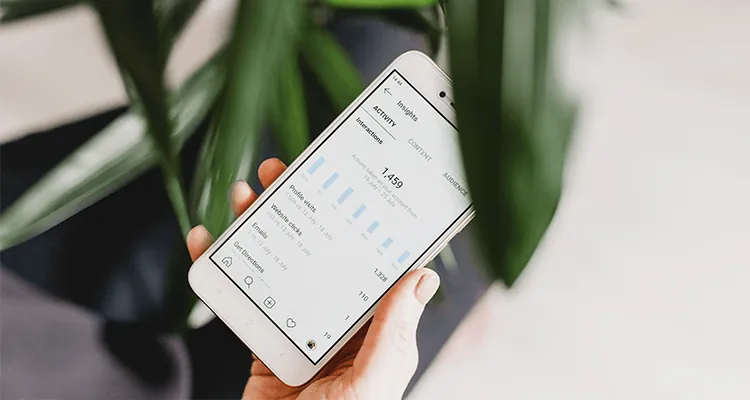
Кнопка «Продвигать» под постом — самый простой способ запустить рекламу в Instagram, но и самый ограниченный. Полный контроль над аудиторией, целями и аналитикой даёт рекламный кабинет Meta Ads Manager. Ниже — порядок действий для первого запуска.
Шаг 1. Подготовка
- Переведите Instagram в профессиональный аккаунт и свяжите его с бизнес-страницей Facebook.
- Создайте рекламный аккаунт в Meta Business Suite и добавьте способ оплаты.
- Если реклама ведёт на сайт, установите пиксель Meta и настройте события: заявка, покупка, начало оформления. Для точности данных дополнительно подключают Conversions API.
Шаг 2. Цель кампании
Meta предлагает несколько целей: узнаваемость, трафик, вовлечённость, лиды, продвижение приложения и продажи. Выбирайте ту, что соответствует реальному результату. Если вам нужны заявки, цель «Лиды» или «Продажи» с событием заявки обычно эффективнее, чем «Трафик»: система будет искать людей, склонных оставить контакт, а не просто кликнуть.
Шаг 3. Аудитория
- География: город или радиус вокруг вашей точки.
- Возраст и язык.
- Интересы и поведение — для холодной аудитории.
- Пользовательские аудитории — посетители сайта, те, кто взаимодействовал с профилем, база клиентов.
- Похожие аудитории — люди, похожие на ваших клиентов.
Сегодня алгоритмы Meta хорошо находят нужных людей сами, поэтому слишком узкие настройки часто мешают. Начните с разумно широкой аудитории и дайте системе обучиться. Подробнее о выборе аудиторий — в статье как сделать так, чтобы клиент сам нашёл вас.
Шаг 4. Плейсменты
Можно выбрать только Instagram (лента, сторис, Reels, раздел «Интересное») или оставить автоматические плейсменты на всех площадках Meta. Автоматические обычно дешевле, но для них нужны креативы в нескольких форматах.
Шаг 5. Бюджет и расписание
Задайте дневной бюджет, которого хватит на несколько результатов в день — иначе алгоритм будет долго обучаться. Не меняйте настройки каждый день: после значимых правок кампания снова проходит обучение.
Шаг 6. Объявления
Загрузите креативы под форматы плейсментов, напишите короткий текст с выгодой и выберите кнопку: «Отправить сообщение», «Подробнее», «Записаться». Подготовьте несколько вариантов — о том, как их делать, читайте в статье креативы для Instagram.
Шаг 7. Проверка и оптимизация
- Через сутки проверьте, что объявления прошли модерацию и показываются.
- Через несколько дней сравните стоимость результата по объявлениям и аудиториям.
- Отключайте явно слабые варианты, но не делайте выводов по десятку кликов.
- Сверяйте данные кабинета с реальными заявками в CRM или таблице.
Частые ошибки
- Цель «Трафик», когда нужны заявки.
- Слишком маленький бюджет на слишком много объявлений.
- Нет пикселя — система не знает, кто оставил заявку.
- Реклама ведёт на страницу, где неудобно оставить заявку с телефона.
Если хотите, чтобы рекламу настроили и вели специалисты, посмотрите услугу таргетированная реклама в Instagram.
Частые вопросы
Чем «Продвигать» отличается от Ads Manager?
Кнопка «Продвигать» быстрая, но даёт мало настроек целей и аудиторий. Ads Manager позволяет тестировать, оптимизировать на заявки и продажи и видеть подробную статистику.
Сколько дней нужно на обучение кампании?
Обычно несколько дней, пока система не наберёт достаточно результатов. В это время стоимость может колебаться — важно не вносить резких изменений.


